Transfer Assistant
此 Unity 工具將協助您使用 .unitypackage 匯出功能,在將資源從一個項目轉移到另一個項目時,剔除您認為不需要的資源。
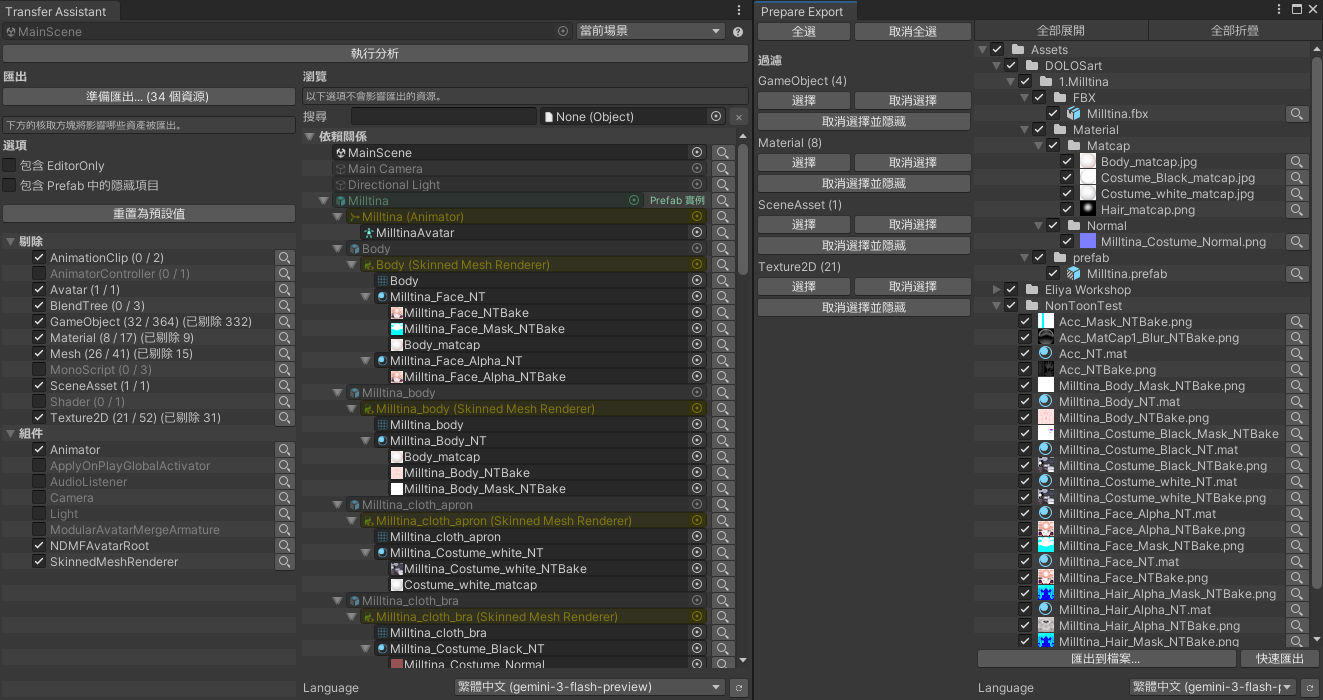
此工具將故意忽略某些資源引用,僅保留您主動需要的資源。
- 它不會匯出預設件引用的每個資源,而是僅匯出主化身上存在的資源。 如果預設件使用了主化身未使用的資源,則該資源不會被包含。這是預設行為,但可以更改。
- 您可以選擇按類型或按組件忽略資源,以及它們引用的任何資源。示例:
- 當您忽略材質時,它也會忽略這些材質使用的貼圖。
- 當您忽略諸如 Modular Avatar Menu Item 之類的組件時,它也會忽略這些組件引用的圖標貼圖。
- 您可以選擇忽略標記為 EditorOnly 的對象所引用的資源。
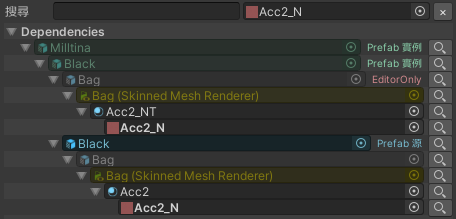
如果匯出的內容中包含了意外的資源,Transfer Assistant 用戶界面可以幫助您定位哪個對象或組件依賴於它。
Transfer Assistant 永遠不會修改場景或預設件的内容。
此工具的預期用途是在不同的遊戲之間匯出化身項目文件,例如,從 Unity 2022 BIRP 項目轉移到獨立的 Unity 6.4 URP 項目。 在這樣的項目中,資源分散在多個文件夾中,而在這些文件夾中,有些資源是您想要排除的,因為它們在目標項目中沒有任何用處,例如動畫控制器或動畫文件。
此工具不適用於以下情況
如果您是一名產品創作者,此工具並非為匯出打算作為發布版本一部分進行發布和分發的 .unitypackage 文件而設計的,因為此類資源通常需要在文件夾結構上進行更嚴格的規範。 此工具的某些功能可用於内省目的,但不建議將此工具用於產品發布管理。
下載
此工具可以在 Booth.pm 上下載:
它也可以通過 ALCOM 安裝:
- 使用此連結 將我們的列表安裝到 ALCOM。
- 使用 ALCOM 將 Haï ~ Transfer Assistant 添加到您的項目中。
If you find success in using my free tools, visit my Patreon to support the creation of these tools.
You'll also get additional tools as Patreon rewards.
如何使用
以下是使用該工具的基本步驟:
選擇要分析的資源
首先,選擇以下操作之一:
分析預設件
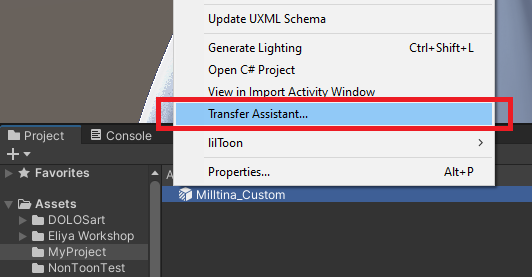
在 Project 選項卡中,右鍵單擊預設件並選擇 Transfer Assistant...
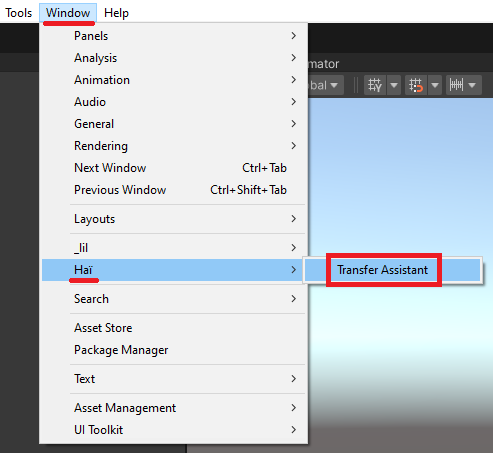
或者,您可以轉到 Window > Haï~ > Transfer Assistant,然後選擇一個預設件,並點擊 執行分析 按鈕。
如果您正在製作化身,您應該在 Project 視圖中選擇包含您的化身的預設件。
分析場景
要分析場景中包含的對象,您必須:
- 在 Unity 編輯器中打開場景。
- 轉到 Window > Haï~ > Transfer Assistant。
- 如有需要,請按照下一節的說明更改窗口語言。
- 將右上角的下拉菜單設置為 當前場景。
- 點擊 執行分析 按鈕。

其他詳細信息
右上角的下拉菜單允許您在不同的對象選擇模式之間切換。
- 單一目標: 僅分析一個根對象。
- 多目標: 分析多個根對象。
- 當前場景: 分析打開場景的所有根對象,並將場景本身添加到匯出列表中。
- 這不包括場景中的渲染設置。天空盒、光照數據和其他場景引用將不會包含在匯出中。
- 如果您打開了多個場景,則都會被分析。
如果您決定更改目標,或者對任何資源進行了修改,請點擊 執行分析 按鈕以刷新內容。
更改窗口語言
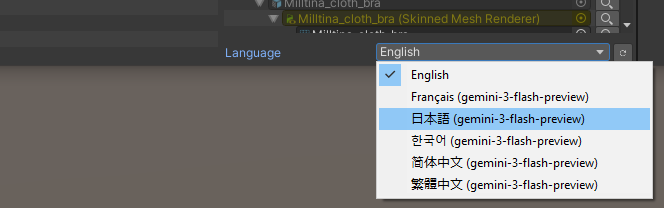
您可以使用窗口底部的下拉菜單更改語言,該下拉菜單顯示英文單詞 "Language"。
如果您的語言不可用,但您精通技術,您可以:
- 要求大語言模型將
Packages/dev.hai-vr.transfer-assistant/Scripts/Editor/Locale/en.json文件翻譯成一個新的.json文件, - 然後在 Unity 編輯器窗口中按
CTRL-R, - 然後點擊語言選擇下拉菜單右側的刷新按鈕。
縮小您想要保留的資源引用範圍
按下左側側邊欄中的複選框以影響將匯出的資源。
這些複選框具有級聯效應;例如,取消選中 Materials 將影響哪些貼圖被匯出。
Transfer Assistant 從不修改預設件或場景,因此點擊任何按鈕都是安全的。
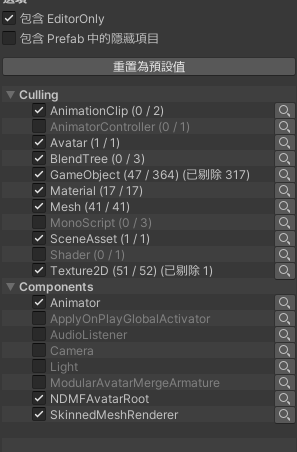
包含 EditorOnly
- 選中時,包含所有對象。這是預設選項。
- 取消選中時,不包含 EditorOnly 對象及其任何子對象中引用的資源。
- 但是,為了避免導入過程中出現錯誤,預設件源始終會被包含,即使預設件實例是 EditorOnly。
即使在匯出過程中,這也不會從預設件中刪除標記為 EditorOnly 的 GameObject 或組件;它只是忽略它們包含的引用。
是否選中此項取決於您的工作流程。
包含 Prefab 中的隱藏項目
此選項處理覆蓋預設件實例如何隱藏源預設件内部資源的問題。
- 選中時,即使您的目標對象因為覆蓋而在層級結構中未使用該資源,源預設件中引用的資源也會被包含。
- 取消選中時,源預設件中引用的資源不會被包含,因此僅包含您的目標對象主動使用的資源。這是預設選項。
- 對於化身類項目,這是推薦的選項,因為您通常只對化身上主動使用的内容感興趣。
預設情況下, 包含 Prefab 中的隱藏項目 處於未選中狀態。保持未選中狀態有時會導致匯出的資源數量大幅減少。
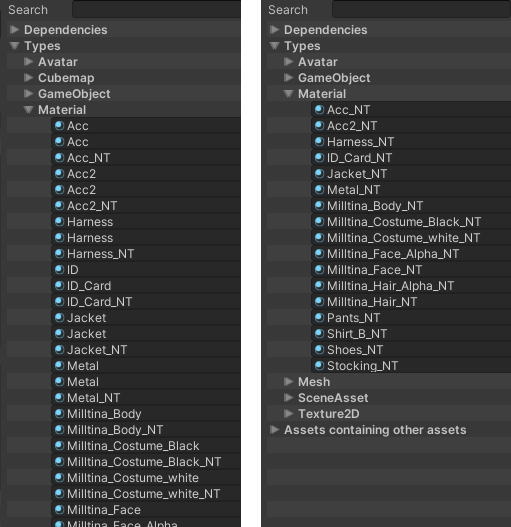
在這個例子中,通過將材質轉換為 NonToon 修改了一個化身。
- 預設件源仍然引用轉換之前的舊材質,儘管化身並未主動使用這些材質。
- 通過保持 包含 Prefab 中的隱藏項目 為未選中狀態,那些舊材質將不包含在匯出中,僅包含 NonToon 材質。
剔除
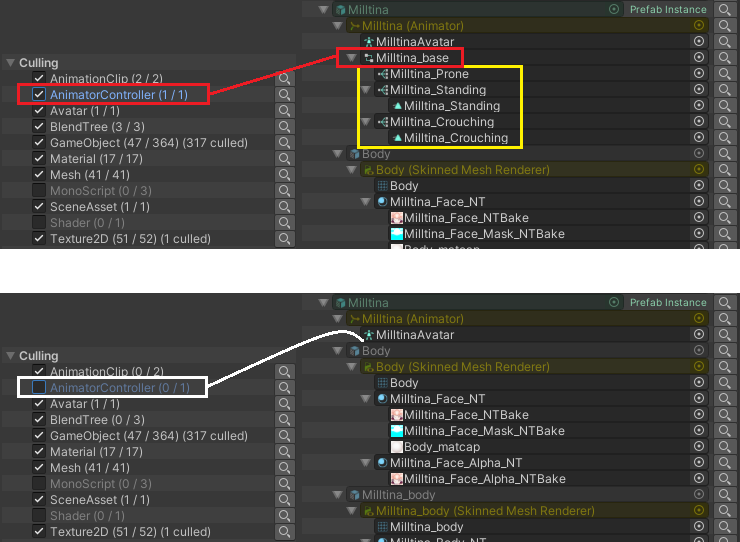
- 選中某種資源類型時,該資源類型將被包含,並且該資源類型引用的任何其他資源也將被包含。
- 取消選中某種資源類型時,該資源類型將不被包含,並且該資源類型引用的資源也不被包含。
取消選中 Animator Controller 不僅會從匯出中刪除 Animator Controllers,還會從匯出中刪除這些 Animator Controllers 使用的 Blend Tree 資源和 Animation Clip 資源。
組件
- 選中某個組件時,該組件引用的任何資源都將被包含,並且這些資源引用的任何其他資源也將被包含。
- 取消選中某個組件時,這些組件引用的資源將不被包含,並且這些資源引用的資源也不被包含。
即使在匯出過程中,這也不會從預設件中刪除組件。
探索哪些資源需要其他資源
Transfer Assistant 的主面板包含一個對象的依賴樹。該樹的顯示方式是根節點依賴於子節點(即子節點是對象所依賴的内容)。
許多對象(如材質或貼圖)會被多次使用,這意味著它們會有多個父節點;當發生這種情況時,您會在該樹中多次看到同一個對象。
為了簡明起見,每個對象僅顯示其子節點一次;其他出現的地方將在右側添加文字 "(已顯示)"。
點擊任何對象以高亮顯示該對象的位置。
使用以下功能進行導航並弄清楚為什麼需要某些對象:
- 按下特定對象上的放大鏡圖標以聚焦於該對象。
使用此功能了解它依賴於哪些對象以及哪些對象依賴於它。 - 按下側邊欄上的放大鏡圖標以聚焦於這些資源類型。
使用此功能可視化需要這些資源類型的每個依賴項。 - 在搜索框中輸入文本以查找特定的資源名稱。
您可以再次點擊放大鏡圖標以清除搜索。
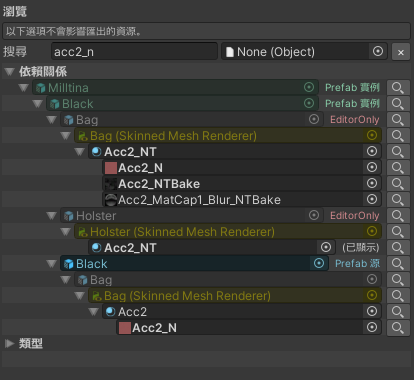
顏色編碼如下:
- 大多數變灰的對象都不是資源,例如,它們可能是組件或非預設件的 GameObject。組件顯示為變灰的黃色。
- 藍色對象是 Prefab 源 或 Prefab 模型,這是項目中以文件形式存在的預設件資源。
- 綠色對象是 Prefab 實例,這是場景對象。它們可能存在於場景中或在其他預設件内部。
Prefab 實例 通常與它所依賴的 Prefab 源 同名,這可能會導致閱讀混淆。這就是它們被顏色編碼的原因。
準備匯出以預覽將匯出的資源文件
在側邊欄中,按下 準備匯出... 按鈕。這將打開一個新窗口,看起來類似於 Export .unitypackage 窗口。
在這裡,您可以檢查將匯出哪些文件並細化您的選擇。
該窗口的側邊欄有每種資源類型的按鈕。這些按鈕不具有級聯效應。
- 選擇: 選擇該類型的資源,這會將它們包含在匯出中。
- 取消選擇: 取消選擇該類型的資源,這會將它們從匯出中排除。
- 取消選擇並隱藏: 取消選擇該類型的資源並將其從「匯出」窗口中刪除。
- 注意:按下 取消選擇並隱藏 將不會取消選擇被這些資源引用的資源,因此這與 Transfer Assistant 窗口中的 剔除 選項不同。
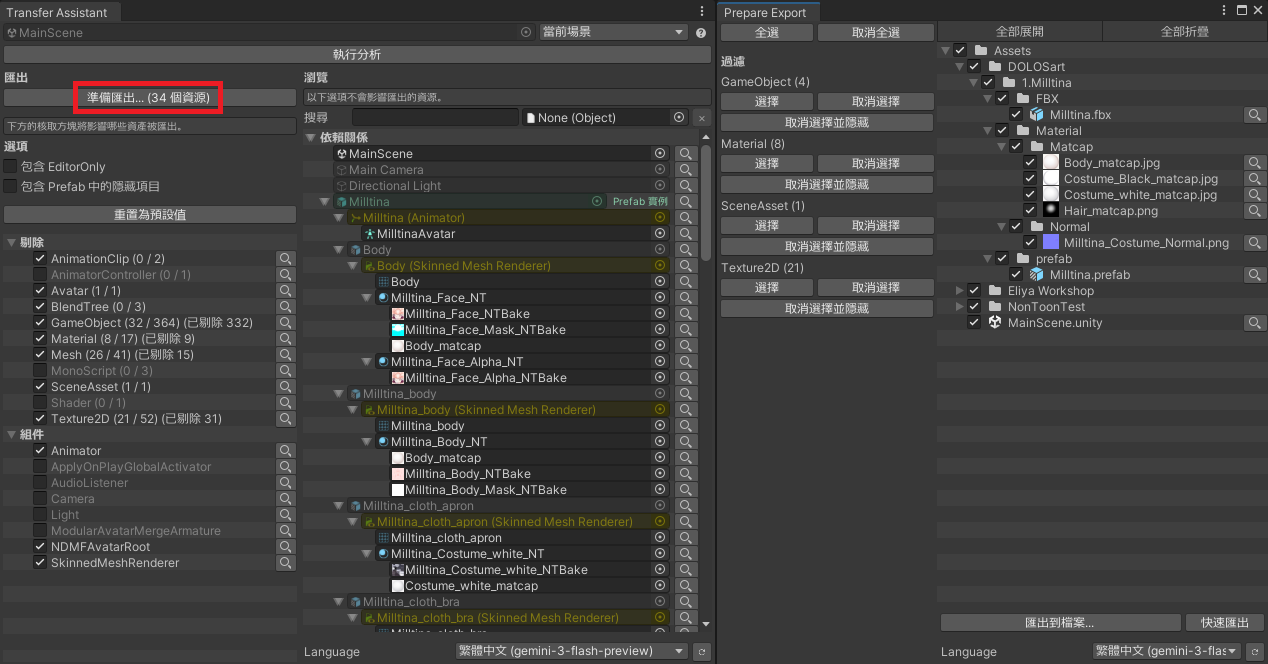
在 Transfer Assistant 窗口中所做的更改將不會反映在 Prepare Export 窗口中:
如果您決定縮小或擴大依賴關係,您將需要再次按下 準備匯出... 按鈕。
找出為什麼需要意外的資源文件
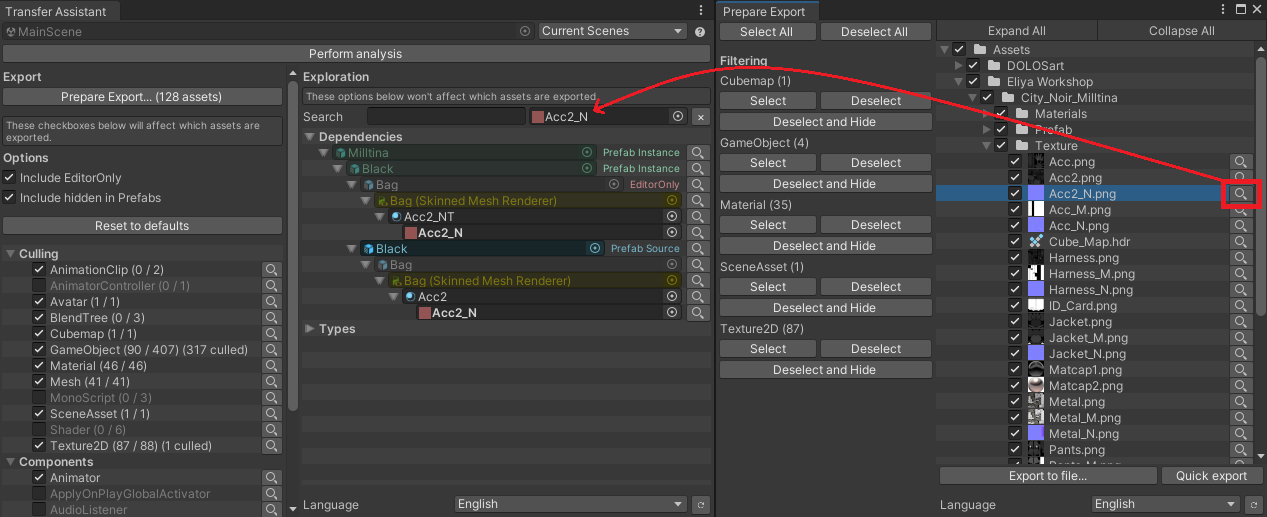
在 Prepare Export 窗口中,您有時可能會看到某些文件,但不明白為什麼要匯出它們。
在這種情況下,按下 Prepare Export 窗口右側的放大鏡圖標。這將在 Transfer Assistant 窗口内搜索該資源。
您可以使用此信息來弄清楚層級結構中的哪個對象需要該資源。
即使您不打算匯出文件,也可以按下 準備匯出... 按鈕。
由於 Prepare Export 窗口將您的依賴關係表示為文件和文件夾,因此這對於幫助定位意外資源非常有用。
匯出選定的資源
在 Prepare Export 窗口底部附近,按下 匯出到檔案... 按鈕將選定的資源匯出到您選擇的文件。
或者,按下 快速匯出 按鈕匯出或覆蓋到 export.unitypackage 文件中。