Blendshape Viewer
全平台
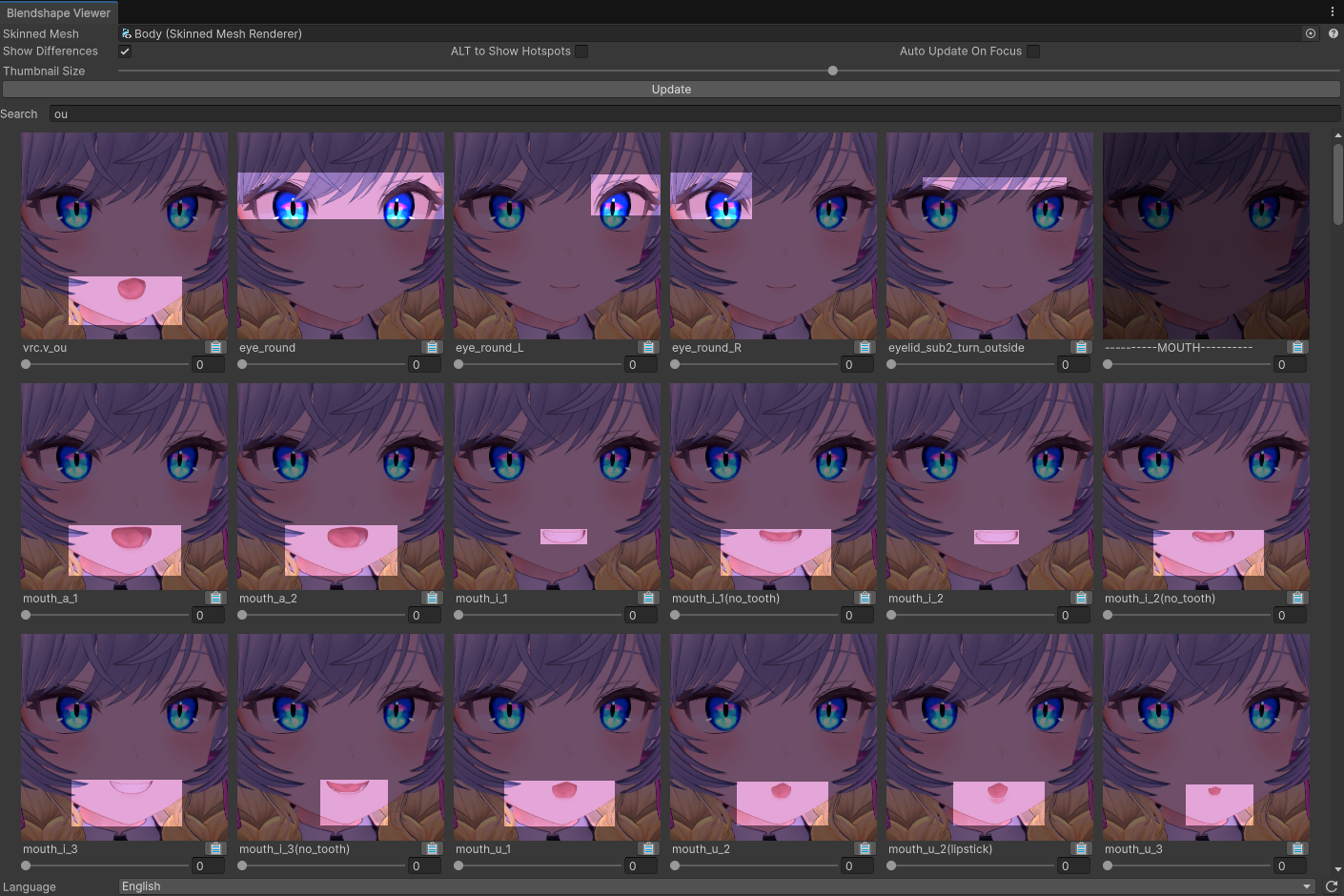
Blendshape Viewer 让您可以直观地查看模型中受 blendshape 影响的区域,以便您可以调整它们的值。
兼容性说明
- 已在 Unity 2022 和 Unity 6.4 上测试通过,也应适用于更高版本。
- 🌊 不需要特定于游戏的 SDK。
- 如果您使用的 Unity 版本低于 2022,则必须使用 2.1.2 版本。
下载
此工具可以在 Booth.pm 上下载:
它也可以通过 ALCOM 安装:
- 使用此链接 将我们的列表安装到 ALCOM。
- 使用 ALCOM 将 Haï ~ Blendshape Viewer 添加到您的项目中。
Your support makes this free tool possible
Thanks to my Patreon supporters for making tool creation sustainable ⭐
If you find success in using my free tools, visit my Patreon to support the creation of these tools.
You'll also get additional tools as Patreon rewards.
If you find success in using my free tools, visit my Patreon to support the creation of these tools.
You'll also get additional tools as Patreon rewards.
如何使用
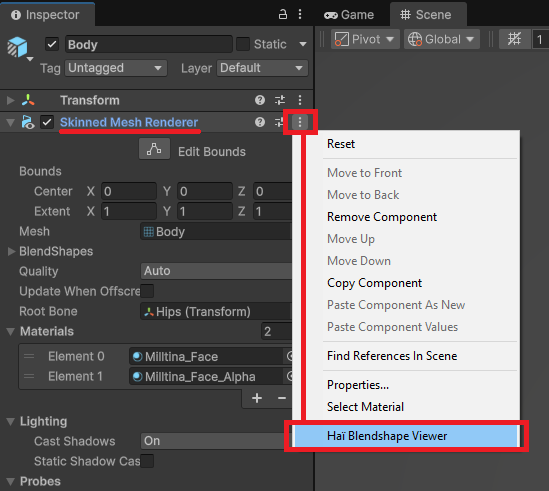
选择要预览的对象
选择您想要预览的 SkinnedMeshRenderer。在检查器 (Inspector) 中,点击三个点,然后选择“Haï Blendshape Viewer”。
将场景视图与网格对齐
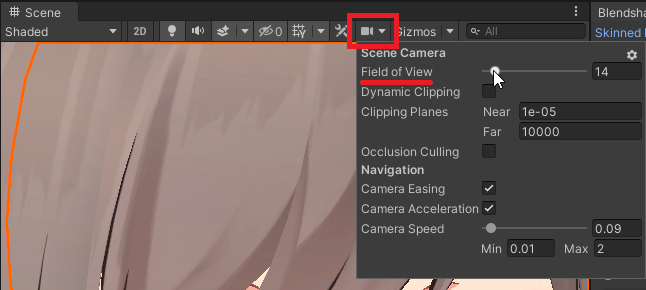
使用 Scene 选项卡环顾四周以对焦您的网格,然后按 更新 以刷新缩略图。缩略图使用与场景视图相同的相机设置。
如果您希望缩略图更大,请更改 缩略图大小 滑块,然后再次按 更新 按钮。
提示
为了获得更好的效果,请记住您可以更改 Scene 相机的视野 (field of view)。
识别哪个 blendshape 影响哪个区域
默认情况下,缩略图将显示差异。如果您不希望这样,请取消选中 显示差异。
将光标置于 Blendshape Viewer 窗口内时,按 ALT 键可以显示未应用 blendshape 的原图。
ALT 键的功能可以通过右上角的下拉菜单进行更改:
- 要在按住 ALT 键时显示原图,请选择 ALT 显示原图。
- 要在按住 ALT 键时以黄色高亮显示差异,请选择 ALT 显示热点。
- 选择 默认显示热点 以黄色高亮显示差异;此时按住 ALT 键将显示常规区域。
- 要禁用 ALT 键的功能,请选择 ALT 不执行任何操作。
搜索 blendshape
在 搜索 栏中输入内容,按 blendshape 名称过滤结果。
您可以用空格分隔搜索词。搜索查询 eye down 可以找到类似 eye_lookdown 的结果。
搜索 栏右侧标有 仅显示非零值 的按钮是一个过滤器,它将仅显示值不为零的混合形状(blendshape)。
复制 blendshape 名称
点击 剪贴板图标 即可复制 blendshape 名称。
或者,您也可以选择包含 blendshape 名称的文本。
更改 blendshape 的值
每个 blendshape 下方的滑块将修改场景中该 blendshape 的值。
这也可以在录制动画时使用。
特别鸣谢
- 感谢 Pema 提供的 Compute Shader!