Blendshape Viewer
Blendshape Viewer를 사용하면 모델의 어떤 영역이 블렌드쉐이프의 영향을 받는지 시각화하여 해당 값을 미세 조정할 수 있습니다.
- Unity 2022 및 Unity 6.4에서 작동 확인되었으며, 최신 버전에서도 작동할 것입니다.
- 🌊 특정 게임 전용 SDK는 필요하지 않습니다.
- Unity 2022 미만 버전을 사용하는 경우 버전 2.1.2를 사용해야 합니다.
다운로드
이 도구는 Booth.pm에서 다운로드할 수 있습니다:
ALCOM을 통해서도 설치할 수 있습니다:
- 이 링크를 사용하여 **ALCOM에 저장소 목록 설치**를 하세요.
- ALCOM을 사용하여 프로젝트에 Haï ~ Blendshape Viewer 를 추가하세요.
If you find success in using my free tools, visit my Patreon to support the creation of these tools.
You'll also get additional tools as Patreon rewards.
사용 방법
프리뷰할 오브젝트 선택
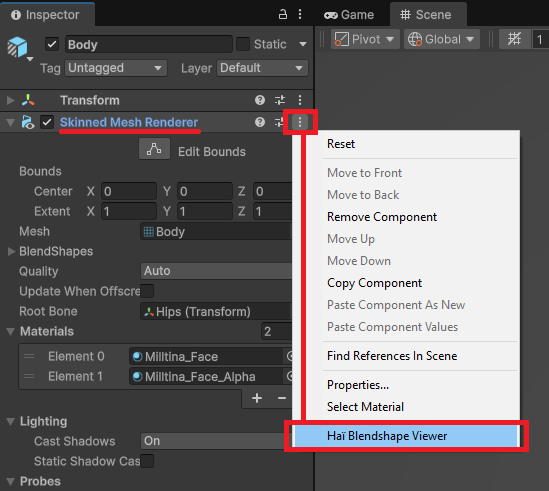
프리뷰하려는 SkinnedMeshRenderer를 선택합니다. 인스펙터에서 점 세 개를 클릭하고 "Haï Blendshape Viewer"를 선택합니다.
씬 뷰를 메쉬에 맞추기
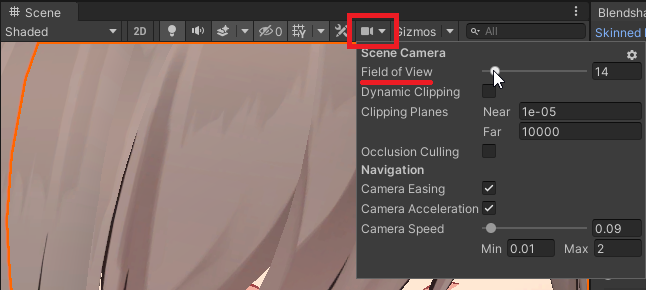
Scene 탭을 사용하여 메쉬에 포커스를 맞추도록 둘러본 다음, 업데이트를 눌러 썸네일을 새로 고칩니다. 썸네일은 씬 뷰와 동일한 카메라 설정을 사용합니다.
썸네일을 더 크게 만들려면 썸네일 크기 슬라이더를 변경하고 업데이트 버튼을 다시 누르십시오.
더 나은 결과를 위해 Scene 카메라의 시야각(Field of View)을 변경할 수 있다는 점을 기억하십시오.
어떤 블렌드쉐이프가 어떤 영역에 영향을 주는지 확인하기
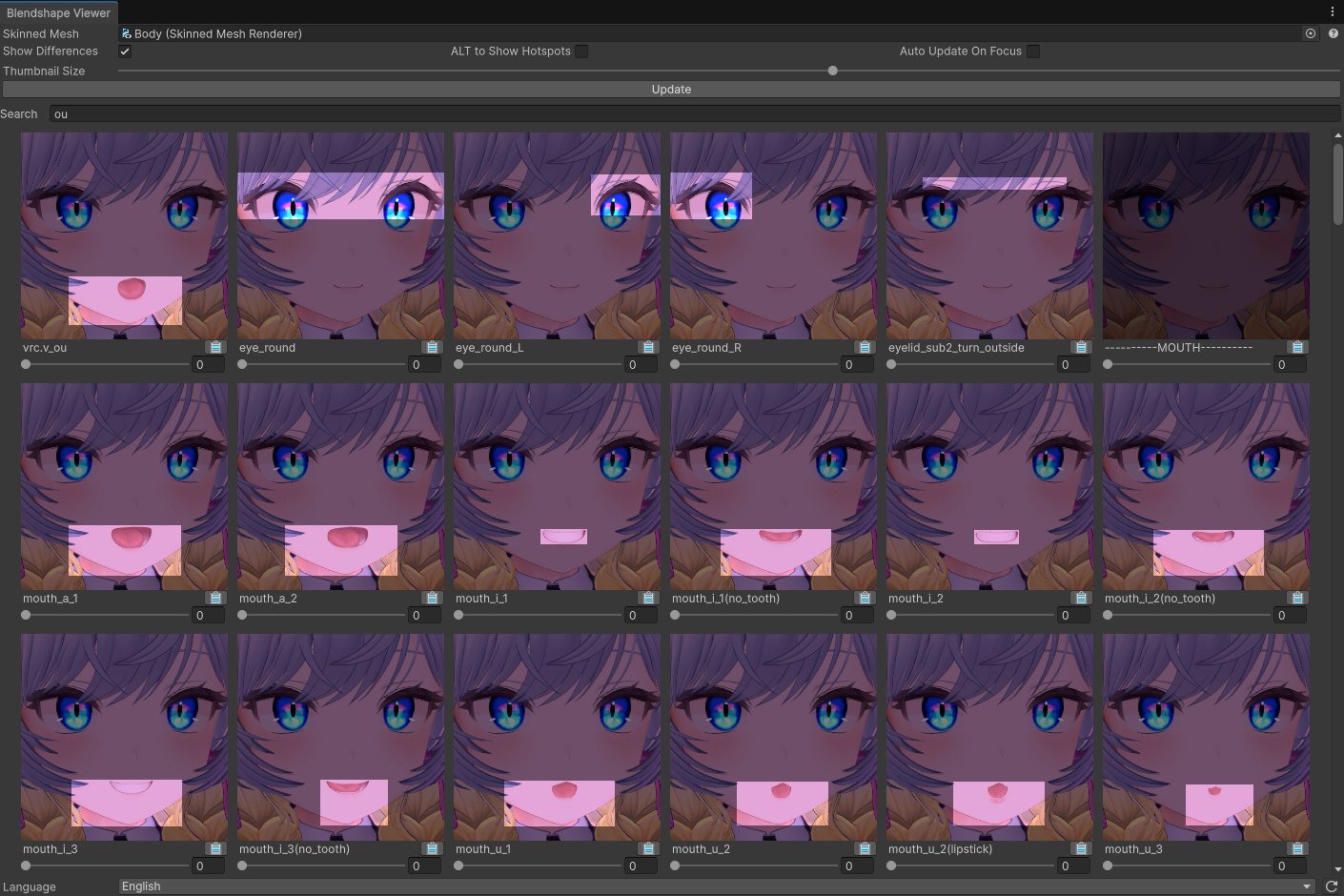
기본적으로 썸네일에는 차이점이 표시됩니다. 이를 원하지 않는 경우 차이 표시를 해제하십시오.
Blendshape Viewer 창 내부에 커서를 둔 상태에서 ALT 키를 누르면 블렌드쉐이프가 적용되지 않은 원본 사진이 표시됩니다.
ALT 키의 기능은 오른쪽 상단의 드롭다운에서 변경할 수 있습니다:
- ALT 키를 누르고 있는 동안 원본 사진을 보려면 ALT 키로 원본 표시를 선택하십시오.
- ALT 키를 누르고 있는 동안 차이점을 노란색으로 강조하려면 ALT 키로 핫스팟 표시를 선택하십시오.
- 기본적으로 차이점을 노란색으로 강조하려면 기본적으로 핫스팟 표시를 선택하십시오. 이 상태에서 ALT 키를 누르면 일반적인 영역이 표시됩니다.
- ALT 키의 기능을 비활성화하려면 ALT 키가 아무것도 하지 않음을 선택하십시오.
블렌드쉐이프 검색
검색 필드에 입력하여 블렌드쉐이프 이름으로 결과를 필터링합니다.
검색어는 공백으로 구분할 수 있습니다. 검색 쿼리 eye down은 eye_lookdown과 같은 결과를 찾을 수 있습니다.
검색 필드 오른쪽에 있는 0이 아닌 값만 표시 버튼은 값이 0이 아닌 블렌드쉐이프만 보여주는 필터입니다.
블렌드쉐이프 이름 복사
클립보드 아이콘을 클릭하여 블렌드쉐이프 이름을 복사합니다.
또는 블렌드쉐이프 이름이 포함된 텍스트를 선택할 수도 있습니다.
블렌드쉐이프 값 변경
각 블렌드쉐이프 아래의 슬라이더는 씬에서 해당 블렌드쉐이프의 값을 수정합니다.
이는 애니메이션 녹화 중에도 사용할 수 있습니다.
특별 감사
- Compute Shader를 제공해주신 Pema님께 감사드립니다!