Blendshape Viewer
- This page is available in English: English
- このページは日本語でご覧いただけます: 日本語
- 이 페이지는 한국어로 제공됩니다: 한국어
- 本页面有简体中文版本: 简体中文
- 本頁面有繁體中文版本: 繁體中文
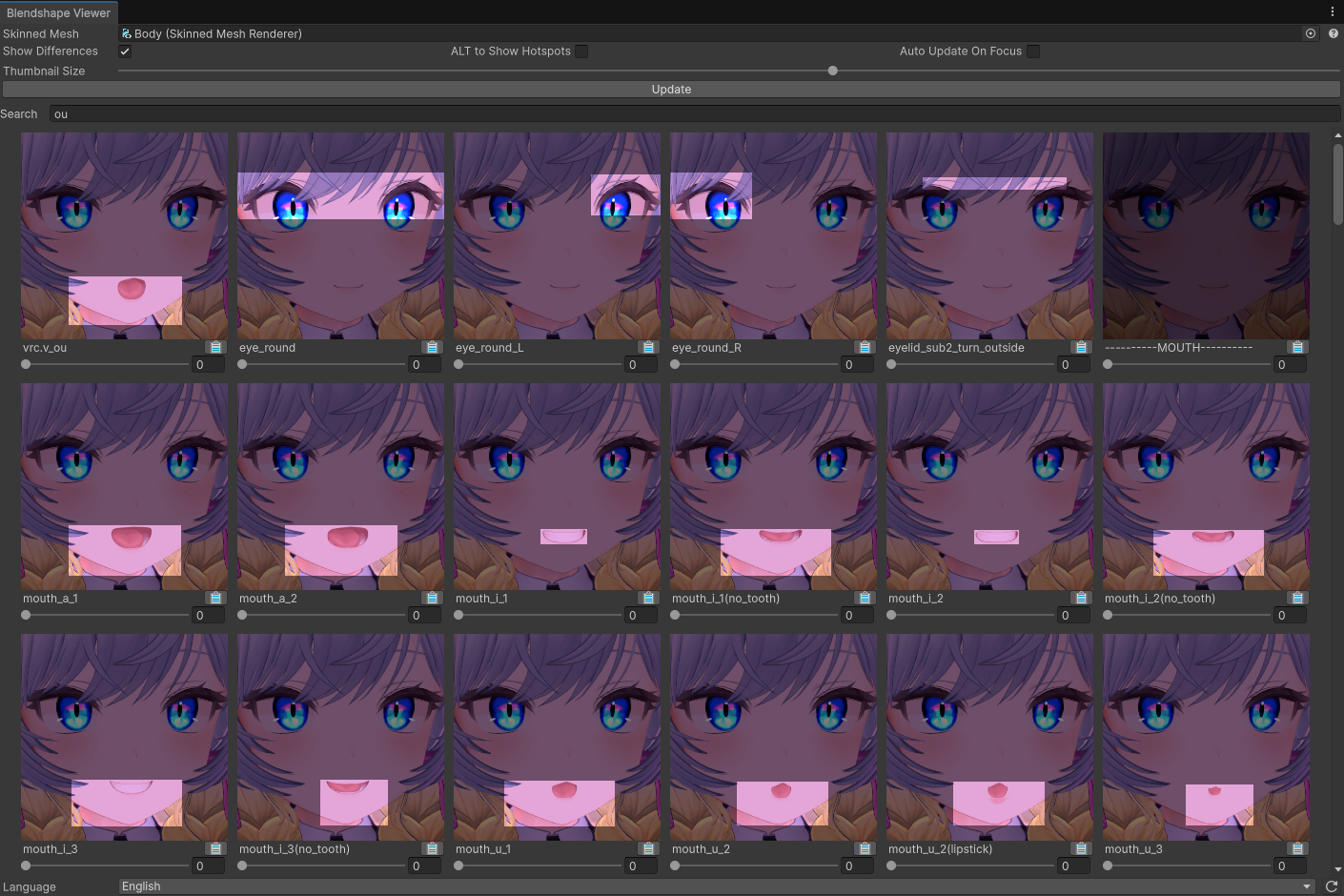
Blendshape Viewer vous permet de visualiser quelle zone d'un modèle est affectée par une blendshape afin que vous puissiez ajuster leurs valeurs.
- Il a été testé pour fonctionner sur Unity 2022 et Unity 6.4, et devrait fonctionner sur les versions plus récentes.
- 🌊 Aucun SDK spécifique au jeu n'est requis.
- Si vous utilisez une version d'Unity inférieure à 2022, vous devez utiliser la version 2.1.2.
Téléchargement
Cet outil peut être téléchargé sur Booth.pm :
Il peut également être installé via ALCOM :
- Utilisez ce lien pour installer notre listing sur ALCOM.
- Ajoutez Haï ~ Blendshape Viewer à votre projet en utilisant ALCOM.
If you find success in using my free tools, visit my Patreon to support the creation of these tools.
You'll also get additional tools as Patreon rewards.
Comment utiliser
Choisir l'objet à prévisualiser
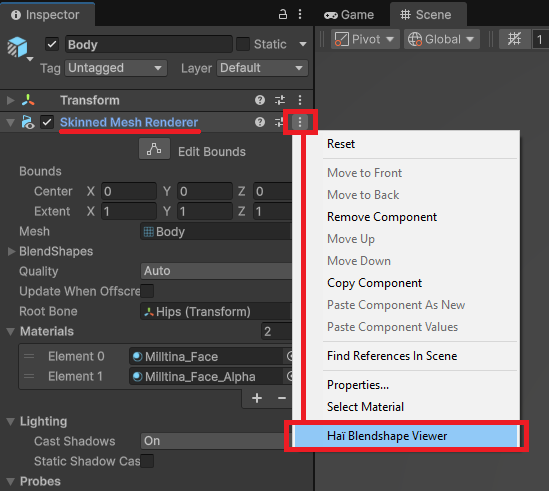
Sélectionnez le SkinnedMeshRenderer que vous souhaitez prévisualiser. Dans l'inspecteur, cliquez sur les trois points et sélectionnez « Haï Blendshape Viewer ».
Aligner la vue de la scène avec votre mesh
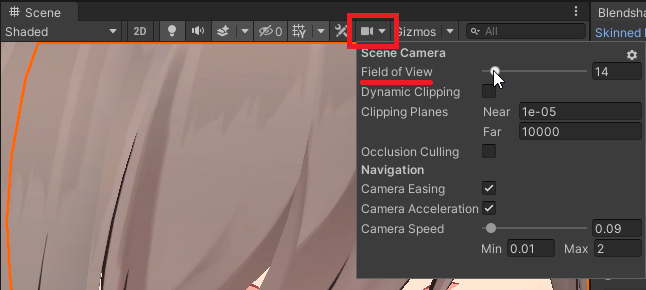
Regardez autour de vous en utilisant l'onglet Scene pour vous concentrer sur votre mesh, puis appuyez sur Mettre à jour pour actualiser les vignettes. Les vignettes utilisent les mêmes paramètres de caméra que la vue de la scène.
Si vous souhaitez que les vignettes soient plus grandes, modifiez le curseur Taille de la vignette et appuyez à nouveau sur le bouton Mettre à jour.
Pour de meilleurs résultats, n'oubliez pas que vous pouvez modifier le champ de vision (field of view) de la caméra de la Scene.
Identifier quelle blendshape affecte quelle zone
Par défaut, les vignettes affichent les différences. Si vous ne le souhaitez pas, décochez Afficher les différences.
Tout en ayant votre curseur à l'intérieur de la fenêtre Blendshape Viewer, appuyez sur la touche ALT pour afficher l'image originale sans la blendshape appliquée.
La fonction de la touche ALT peut être modifiée dans le menu déroulant en haut à droite :
- Pour afficher l'image originale lorsque la touche ALT est maintenue enfoncée, choisissez ALT affiche l'original.
- Pour mettre en évidence les différences en jaune lorsque la touche ALT est maintenue enfoncée, choisissez ALT affiche les hotspots.
- Choisissez Afficher les hotspots par défaut pour mettre en évidence les différences en jaune ; maintenir la touche ALT enfoncée affichera la zone générale.
- Pour désactiver la fonction de la touche ALT, sélectionnez ALT ne fait rien.
Rechercher des blendshapes
Tapez dans le champ Rechercher pour filtrer les résultats par nom de blendshape.
Vous pouvez séparer les termes de recherche par un espace. La requête de recherche eye down peut trouver des résultats comme eye_lookdown.
Le bouton à droite du champ Rechercher intitulé Afficher uniquement les valeurs non nulles est un filtre qui n'affichera que les blendshapes ayant une valeur différente de zéro.
Copier le nom d'une blendshape
Cliquez sur l'icône du presse-papiers pour copier le nom de la blendshape.
Alternativement, vous pouvez également sélectionner le texte qui contient le nom de la blendshape.
Modifier la valeur d'une blendshape
Le curseur sous chaque blendshape modifiera la valeur de cette blendshape dans votre scène.
Ceci peut également être utilisé lors de l'enregistrement d'une animation.
Remerciements
- Pema pour le Compute Shader !